
Proxmox ortamında hızlı ve otomatik sanal makine dağıtımı yapmak istiyorsanız, Windows tabanlı bir cloud-init imajı oluşturmanız gerekir. Bu rehberde, sıfırdan Windows cloud-init image oluşturma adımlarını detaylı şekilde anlatıyoruz.
1. Temiz Windows Kurulumu
İlk adım olarak sanal makine üzerine temiz bir Windows kurulumu gerçekleştirin. Kurulum tamamlandıktan sonra cloud-init desteği eklemeye geçebilirsiniz.
2. Cloudbase-Init Kurulumu
Windows sistemlerde cloud-init işlevselliği sağlamak için Cloudbase-Init aracını kullanıyoruz.
İndirme bağlantısı:
https://cloudbase.it/cloudbase-init/
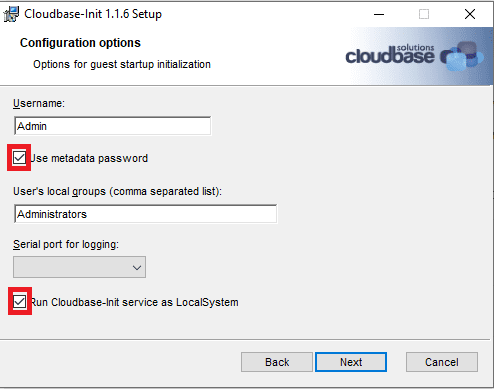
Kurulum sırasında dikkat edilmesi gereken önemli bir nokta:
- Use metadata password seçeneğini aktif bırakın.
Bu sayede Proxmox üzerinden oluşturulan sanal makinelerde şifre otomatik olarak ayarlanabilir.
3. Mevcut İmajları Dönüştürme (Opsiyonel)
Eğer elinizde VMware veya Hyper-V imajları varsa, bunları Proxmox ile uyumlu hale getirmek için qemu-img aracını kullanabilirsiniz.
İndirme bağlantısı:
https://cloudbase.it/qemu-img-windows/
Bu araç ile mevcut disk imajlarını QCOW2 formatına dönüştürebilirsiniz.
4. Cloudbase-Init Konfigürasyonu
Kurulum tamamlandıktan sonra aşağıdaki dizine gidin:
C:\Program Files\Cloudbase Solutions\Cloudbase-Init\conf\
cloudbase-init-unattend.conf
Aşağıdaki satırı düzenleyin:
metadata_services=cloudbaseinit.metadata.services.configdrive.ConfigDriveService
cloudbase-init.conf
Aşağıdaki parametreleri ayarlayın:
- İlk açılışta şifre değişikliği istememesi için: first_logon_behaviour=no
- Administrator kullanıcısının yeniden adlandırılması için: rename_admin_user=true
Önemli Not:
Belirlediğiniz şifrenin Windows parola politikalarına uygun olması gerekir. Aksi halde şifre atama işlemi başarısız olur.
5. Sysprep ve İmaj Oluşturma
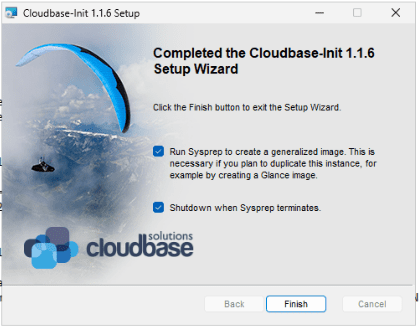
Tüm ayarları yaptıktan sonra kurulum sihirbazının son aşamasında:
- Run Sysprep to create seçeneğini işaretleyin
- Shutdown seçeneğini seçin
Ardından Finish butonuna basarak işlemi tamamlayın.
6. Template (Şablon) Oluşturma
Sanal makine kapandıktan sonra Proxmox arayüzüne dönün ve:
- Convert to Template seçeneğini kullanarak imajınızı şablon haline getirin.
Bu işlemden sonra oluşturduğunuz Windows cloud-init imajını hızlı bir şekilde çoğaltabilir ve yeni sanal makineler oluşturabilirsiniz.
Sonuç
Bu adımları tamamladığınızda, Proxmox üzerinde tam uyumlu çalışan bir Windows cloud-init template’e sahip olursunuz. Bu sayede otomasyon süreçlerinizi hızlandırabilir ve sistem yönetimini daha verimli hale getirebilirsiniz.